Domain umgreifen.de kaufen?
Wir ziehen mit dem Projekt
umgreifen.de um.
Sind Sie am Kauf der Domain
umgreifen.de interessiert?
domain@kv-gmbh.de · 0541-91531010
Domain umgreifen.de kaufen?
Wie lautet das Wort "Kontrollkästchen"?
Das Wort "Kontrollkästchen" bezieht sich auf ein kleines Kästchen, das in einer Benutzeroberfläche angezeigt wird und angeklickt werden kann, um eine Option auszuwählen oder abzuwählen. Es wird oft verwendet, um Einstellungen oder Auswahlmöglichkeiten darzustellen. **
Wie erstelle ich in Excel Kontrollkästchen?
Um Kontrollkästchen in Excel zu erstellen, gehe wie folgt vor: Klicke auf die Registerkarte "Entwicklertools" in der Menüleiste. Klicke dann auf das Symbol "Kontrollkästchen" in der Gruppe "Steuerelemente". Klicke auf das Arbeitsblatt, wo du das Kontrollkästchen platzieren möchtest, und ziehe dann die Maus, um die Größe des Kontrollkästchens festzulegen. **

Ähnliche Suchbegriffe für Kontrollkästchen
Top-Angebote
Produkte zum Begriff Kontrollkästchen:
-
Schleich Eis GreifDer Eis Greif besitzt mehrere stachelige Eigenschaften, um seine Gegner kaltzustellen: Im Duell durchbricht er mit seinen spitzen Krallen die Panzerungen der Angreifer und pickt mit seinem scharfen Schnabel auf die Feinde ein. Das kaltblütige Ungeheuer verfügt zudem an jedem seiner mächtigen Flügel über sechs messerscharfe Eisfedern, mit denen er Feinde auf Distanz hält. Er bildet mit dem Eisdrachen ein eiskaltes Team, das gemeinsam über die klirrenden Höhen der Eiswelt herrscht.25,97 €*Versand: 3,00 €Sichere Weiterleitung zum Anbieter
-
Kim'Play Packen Sie Pokerkarte + 100 Token (Französisch)Das Kim'Play Pokerkarten-Set bietet alles, was für einen unterhaltsamen Pokerabend benötigt wird. Es enthält ein hochwertiges Kartenspiel sowie 100 Chips in verschiedenen Farben, die für ein authentisches Spielerlebnis sorgen. Dieses Set ist ideal für Anfänger und Gelegenheitsspieler, die ihre Pokerfähigkeiten verbessern oder einfach nur Spass mit Freunden haben möchten. Die Chips sind robust und langlebig, was sie perfekt für häufige Spiele macht. Die beiliegende Spielanleitung sorgt dafür, dass alle Spieler schnell in das Spiel einsteigen können. Mit diesem Set sind Sie bestens gerüstet für spannende Pokerabende. - Inklusive 100 qualitativ hochwertiger Chips - Verschiedene Farben für strategisches Spiel - Ideal für Anfänger und Gelegenheitsspieler - Beinhaltet Spielanleitung für einfachen Einstieg.34,10 €*Versand: 0,00 €Sichere Weiterleitung zum Anbieter


-
Wie aktiviere ich Kontrollkästchen in Word?
Um Kontrollkästchen in Word zu aktivieren, musst du zuerst die Registerkarte "Entwicklertools" in der Menüleiste aktivieren. Klicke dazu auf "Datei" > "Optionen" > "Menüband anpassen" und setze ein Häkchen bei "Entwicklertools". Anschließend kannst du auf die Registerkarte "Entwicklertools" klicken und dort das Kontrollkästchen auswählen. Platziere das Kontrollkästchen an der gewünschten Stelle im Dokument und aktiviere es durch Anklicken. Nun kannst du das Kontrollkästchen verwenden, um beispielsweise eine Checkbox in einem Formular zu erstellen. **
-
Wie erstelle ich in Excel Kontrollkästchen?
Um Kontrollkästchen in Excel zu erstellen, musst du zuerst die Entwicklertools aktivieren. Klicke dazu auf "Datei" > "Optionen" > "Menüband anpassen" und aktiviere das Kontrollkästchen neben "Entwicklertools". Kehre dann zum Arbeitsblatt zurück, klicke auf "Entwicklertools" im Menüband und wähle das Kontrollkästchen-Symbol aus. Ziehe dann das Kontrollkästchen auf das Arbeitsblatt, um es zu platzieren. **
-
Warum speichern die Entwicklertools Kontrollkästchen nicht?
Die Entwicklertools sind in erster Linie dazu gedacht, Entwicklern beim Testen und Debuggen von Webseiten zu helfen. Sie bieten Funktionen wie das Überprüfen des HTML-Codes, das Ändern von CSS-Eigenschaften oder das Ausführen von JavaScript. Das Speichern von Kontrollkästchen ist keine Funktion, die in den Entwicklertools standardmäßig enthalten ist. Es liegt also nicht in ihrem Funktionsumfang, Kontrollkästchen zu speichern. **
-
Wo finde ich Kontrollkästchen in Word 2010?
In Word 2010 findest du Kontrollkästchen unter dem Register "Entwicklertools". Um dieses Register anzuzeigen, musst du zuerst auf "Datei" und dann auf "Optionen" klicken. Dort kannst du die Option "Entwicklertools" aktivieren. Sobald das Register angezeigt wird, findest du die Kontrollkästchen in der Gruppe "Steuerelemente". Von dort aus kannst du Kontrollkästchen in dein Dokument einfügen und sie für interaktive Formulare oder Umfragen verwenden. **
Was ist der Fachbegriff für ein Kontrollkästchen?
Der Fachbegriff für ein Kontrollkästchen ist "Checkbox". Es handelt sich dabei um eine grafische Benutzeroberflächenelement, das es dem Benutzer ermöglicht, eine oder mehrere Optionen aus einer Liste auszuwählen. Checkboxen werden häufig in Formularen, Einstellungsmenüs oder Listen verwendet. **
Wie füge ich in Word ein Kontrollkästchen ein?
Um in Word ein Kontrollkästchen einzufügen, musst du zuerst die Registerkarte "Entwicklertools" aktivieren. Klicke dazu auf "Datei" > "Optionen" > "Menüband anpassen" und aktiviere das Kontrollkästchen neben "Entwicklertools". Anschließend kannst du auf "Entwicklertools" klicken und dann auf "Kontrollkästchen" auswählen. Ziehe dann das Kontrollkästchen an die gewünschte Stelle in deinem Dokument. Nun kannst du das Kontrollkästchen anpassen, indem du z.B. die Größe änderst oder einen Text hinzufügst. **
Top-Angebote
Produkte zum Begriff Kontrollkästchen:
-
Die Gelegenheit ergreifen, Fachbücher von Alexander Neupert-DopplerDie Geschichte aller Befreiungsbewegungen ist die Geschichte ergriffener und verpasster Gelegenheiten. Was bedeutet es aus Sicht der politischen Philosophie, eine Gelegenheit zu erkennen, zu erfahren und zu ergreifen? Nach den Katastrophen des 20. Jahrhunderts ist die europäische Idee einer objektiven Notwendigkeit des Fortschritts in der Geschichte haltlos geworden. Im rasenden Stillstand der Postmoderne schwand auch der Glauben an deren subjektive Machbarkeit. Folgen sind Kritik- und Utopielosigkeit, die Ideologie vom Ende der Geschichte. Bereits in der ersten Hälfte des 20. Jahrhunderts haben Philosophen wie Paul Tillich, Walter Benjamin, Ernst Bloch u.a. eine Alternative zur Geschichts- und Alternativlosigkeit gesucht. Wie nach ihnen Immanuel Wallerstein, Giorgio Agamben, Michael Hardt und Antonio Negri greifen sie dafür auf den Kairós, den Gott der guten Gelegenheiten, als Denkfigur zurück.25,00 €*Versand: 0,00 €Sichere Weiterleitung zum Anbieter
-
Schleich Eis GreifDer Eis Greif besitzt mehrere stachelige Eigenschaften, um seine Gegner kaltzustellen: Im Duell durchbricht er mit seinen spitzen Krallen die Panzerungen der Angreifer und pickt mit seinem scharfen Schnabel auf die Feinde ein. Das kaltblütige Ungeheuer verfügt zudem an jedem seiner mächtigen Flügel über sechs messerscharfe Eisfedern, mit denen er Feinde auf Distanz hält. Er bildet mit dem Eisdrachen ein eiskaltes Team, das gemeinsam über die klirrenden Höhen der Eiswelt herrscht.25,97 €*Versand: 3,00 €Sichere Weiterleitung zum Anbieter
-
Wie lautet das Wort "Kontrollkästchen"?
Das Wort "Kontrollkästchen" bezieht sich auf ein kleines Kästchen, das in einer Benutzeroberfläche angezeigt wird und angeklickt werden kann, um eine Option auszuwählen oder abzuwählen. Es wird oft verwendet, um Einstellungen oder Auswahlmöglichkeiten darzustellen. **
-
Wie erstelle ich in Excel Kontrollkästchen?
Um Kontrollkästchen in Excel zu erstellen, gehe wie folgt vor: Klicke auf die Registerkarte "Entwicklertools" in der Menüleiste. Klicke dann auf das Symbol "Kontrollkästchen" in der Gruppe "Steuerelemente". Klicke auf das Arbeitsblatt, wo du das Kontrollkästchen platzieren möchtest, und ziehe dann die Maus, um die Größe des Kontrollkästchens festzulegen. **
-
Wie aktiviere ich Kontrollkästchen in Word?
Um Kontrollkästchen in Word zu aktivieren, musst du zuerst die Registerkarte "Entwicklertools" in der Menüleiste aktivieren. Klicke dazu auf "Datei" > "Optionen" > "Menüband anpassen" und setze ein Häkchen bei "Entwicklertools". Anschließend kannst du auf die Registerkarte "Entwicklertools" klicken und dort das Kontrollkästchen auswählen. Platziere das Kontrollkästchen an der gewünschten Stelle im Dokument und aktiviere es durch Anklicken. Nun kannst du das Kontrollkästchen verwenden, um beispielsweise eine Checkbox in einem Formular zu erstellen. **
-
Wie erstelle ich in Excel Kontrollkästchen?
Um Kontrollkästchen in Excel zu erstellen, musst du zuerst die Entwicklertools aktivieren. Klicke dazu auf "Datei" > "Optionen" > "Menüband anpassen" und aktiviere das Kontrollkästchen neben "Entwicklertools". Kehre dann zum Arbeitsblatt zurück, klicke auf "Entwicklertools" im Menüband und wähle das Kontrollkästchen-Symbol aus. Ziehe dann das Kontrollkästchen auf das Arbeitsblatt, um es zu platzieren. **
Ähnliche Suchbegriffe für Kontrollkästchen
-
Kim'Play Packen Sie Pokerkarte + 100 Token (Französisch)Das Kim'Play Pokerkarten-Set bietet alles, was für einen unterhaltsamen Pokerabend benötigt wird. Es enthält ein hochwertiges Kartenspiel sowie 100 Chips in verschiedenen Farben, die für ein authentisches Spielerlebnis sorgen. Dieses Set ist ideal für Anfänger und Gelegenheitsspieler, die ihre Pokerfähigkeiten verbessern oder einfach nur Spass mit Freunden haben möchten. Die Chips sind robust und langlebig, was sie perfekt für häufige Spiele macht. Die beiliegende Spielanleitung sorgt dafür, dass alle Spieler schnell in das Spiel einsteigen können. Mit diesem Set sind Sie bestens gerüstet für spannende Pokerabende. - Inklusive 100 qualitativ hochwertiger Chips - Verschiedene Farben für strategisches Spiel - Ideal für Anfänger und Gelegenheitsspieler - Beinhaltet Spielanleitung für einfachen Einstieg.34,10 €*Versand: 0,00 €Sichere Weiterleitung zum Anbieter
-
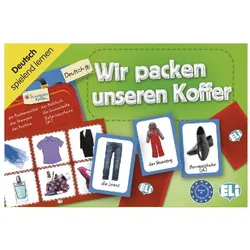
Beltz & Gelberg Wir packen unseren Koffer (Deutsch)Ein unterhaltsames Spiel, bei dem die Spieler ihren Koffer packen und versuchen müssen, so schnell wie möglich alle Kleidungsstücke und Accessoires zusammenzustellen, die auf ihrer Liste stehen. Das Spiel kann auch als Bingo-Spiel eingesetzt werden und hilft beim Lernen, Üben und der korrekten Verwendung von Sprachstrukturen und Wortschatz zur Kleidung. Die Lehrerhandreichung enthält die Spielanleitungen und Vorschläge für weitere Einsatzmöglichkeiten. 66 Fotokarten, 36 Spielbretter, Lehrerhandreichung.26,80 €*Versand: 3,00 €Sichere Weiterleitung zum Anbieter
-
Warum speichern die Entwicklertools Kontrollkästchen nicht?
Die Entwicklertools sind in erster Linie dazu gedacht, Entwicklern beim Testen und Debuggen von Webseiten zu helfen. Sie bieten Funktionen wie das Überprüfen des HTML-Codes, das Ändern von CSS-Eigenschaften oder das Ausführen von JavaScript. Das Speichern von Kontrollkästchen ist keine Funktion, die in den Entwicklertools standardmäßig enthalten ist. Es liegt also nicht in ihrem Funktionsumfang, Kontrollkästchen zu speichern. **
-
Wo finde ich Kontrollkästchen in Word 2010?
In Word 2010 findest du Kontrollkästchen unter dem Register "Entwicklertools". Um dieses Register anzuzeigen, musst du zuerst auf "Datei" und dann auf "Optionen" klicken. Dort kannst du die Option "Entwicklertools" aktivieren. Sobald das Register angezeigt wird, findest du die Kontrollkästchen in der Gruppe "Steuerelemente". Von dort aus kannst du Kontrollkästchen in dein Dokument einfügen und sie für interaktive Formulare oder Umfragen verwenden. **
-
Was ist der Fachbegriff für ein Kontrollkästchen?
Der Fachbegriff für ein Kontrollkästchen ist "Checkbox". Es handelt sich dabei um eine grafische Benutzeroberflächenelement, das es dem Benutzer ermöglicht, eine oder mehrere Optionen aus einer Liste auszuwählen. Checkboxen werden häufig in Formularen, Einstellungsmenüs oder Listen verwendet. **
-
Wie füge ich in Word ein Kontrollkästchen ein?
Um in Word ein Kontrollkästchen einzufügen, musst du zuerst die Registerkarte "Entwicklertools" aktivieren. Klicke dazu auf "Datei" > "Optionen" > "Menüband anpassen" und aktiviere das Kontrollkästchen neben "Entwicklertools". Anschließend kannst du auf "Entwicklertools" klicken und dann auf "Kontrollkästchen" auswählen. Ziehe dann das Kontrollkästchen an die gewünschte Stelle in deinem Dokument. Nun kannst du das Kontrollkästchen anpassen, indem du z.B. die Größe änderst oder einen Text hinzufügst. **
* Alle Preise verstehen sich inklusive der gesetzlichen Mehrwertsteuer und ggf. zuzüglich Versandkosten. Die Angebotsinformationen basieren auf den Angaben des jeweiligen Shops und werden über automatisierte Prozesse aktualisiert. Eine Aktualisierung in Echtzeit findet nicht statt, so dass es im Einzelfall zu Abweichungen kommen kann. ** Hinweis: Teile dieses Inhalts wurden von KI erstellt.