Domain umgreifen.de kaufen?
Wir ziehen mit dem Projekt
umgreifen.de um.
Sind Sie am Kauf der Domain
umgreifen.de interessiert?
domain@kv-gmbh.de · 0541-91531010
Domain umgreifen.de kaufen?
Was bedeutet Arbeitsmappe schützen?
Was bedeutet Arbeitsmappe schützen? Eine Arbeitsmappe schützen bedeutet, dass man Sicherheitsmaßnahmen ergreift, um die Daten und Informationen in der Arbeitsmappe vor unbefugtem Zugriff zu schützen. Dies kann durch das Festlegen eines Passworts, das Einschränken von Berechtigungen oder das Verschlüsseln der Daten erfolgen. Durch das Schützen der Arbeitsmappe können sensible Informationen vor Diebstahl oder Missbrauch geschützt werden. Es ist wichtig, die Arbeitsmappe regelmäßig zu schützen, um die Vertraulichkeit und Integrität der Daten zu gewährleisten. **
Was ist eine Arbeitsmappe in Excel?
Was ist eine Arbeitsmappe in Excel? **

Ähnliche Suchbegriffe für Arbeitsmappe
Top-Angebote
Produkte zum Begriff Arbeitsmappe:
-
GreifWo Die Kraft Des Löwen Auf Die Freiheit Des Adlers Trifft, Entsteht Ein Wesen Von Unvergleichlicher Symbolik. Der Kalender 'greif' Widmet Sich Diesem Fabeltier, Das Seit Jeher Die Fantasie Der Menschen Beflügelt. Er Fängt Die Essenz Dieses...19,99 €*Versand: 0,00 €Sichere Weiterleitung zum Anbieter
-
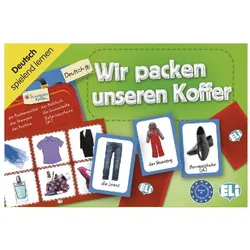
Beltz & Gelberg Wir packen unseren Koffer (Deutsch)Ein unterhaltsames Spiel, bei dem die Spieler ihren Koffer packen und versuchen müssen, so schnell wie möglich alle Kleidungsstücke und Accessoires zusammenzustellen, die auf ihrer Liste stehen. Das Spiel kann auch als Bingo-Spiel eingesetzt werden und hilft beim Lernen, Üben und der korrekten Verwendung von Sprachstrukturen und Wortschatz zur Kleidung. Die Lehrerhandreichung enthält die Spielanleitungen und Vorschläge für weitere Einsatzmöglichkeiten. 66 Fotokarten, 36 Spielbretter, Lehrerhandreichung.26,80 €*Versand: 3,00 €Sichere Weiterleitung zum Anbieter



-
Wie kann man die gesamte Arbeitsmappe drucken?
Um die gesamte Arbeitsmappe zu drucken, können Sie in Excel auf "Datei" klicken und dann "Drucken" auswählen. Dort haben Sie die Möglichkeit, unter "Druckbereich" die Option "Arbeitsmappe" auszuwählen. Alternativ können Sie auch die Tastenkombination Strg + P verwenden, um das Druckmenü aufzurufen. Stellen Sie sicher, dass Sie die Einstellungen für den Druck anpassen, wie z.B. die Anzahl der Kopien, die Seitenreihenfolge und die Druckqualität. Klicken Sie dann auf "Drucken", um die gesamte Arbeitsmappe auszudrucken. **
-
Wie schütze ich eine Arbeitsmappe in Excel?
Um eine Arbeitsmappe in Excel zu schützen, kannst du verschiedene Maßnahmen ergreifen. Zunächst kannst du ein Passwort festlegen, um die Arbeitsmappe vor unbefugtem Zugriff zu schützen. Dies kannst du unter "Datei" > "Speichern unter" > "Werkzeuge" > "Allgemeine Optionen" tun. Zusätzlich kannst du bestimmte Zellen oder Blätter sperren, um die Daten vor versehentlichen Änderungen zu schützen. Dies kannst du unter "Überprüfen" > "Blatt schützen" oder "Zellen schützen" einstellen. Es ist auch möglich, die gesamte Arbeitsmappe für Änderungen zu sperren, indem du unter "Überprüfen" > "Arbeitsmappe schützen" ein Passwort festlegst. Es ist wichtig, das Passwort sicher aufzubewahren, da es ohne dieses nicht möglich ist, die Schutzmaßnahmen rückgängig zu machen. **
-
Wie kopiere ich eine Arbeitsmappe in Excel?
Um eine Arbeitsmappe in Excel zu kopieren, öffnen Sie zunächst die Arbeitsmappe, die Sie kopieren möchten. Klicken Sie dann auf die Registerkarte "Datei" oben links im Excel-Fenster. Wählen Sie im Menü "Datei" die Option "Speichern unter" aus. Geben Sie einen neuen Dateinamen für die kopierte Arbeitsmappe ein und wählen Sie den Speicherort aus. Klicken Sie abschließend auf "Speichern", um die Arbeitsmappe zu kopieren. **
-
Wie schütze ich eine Excel-Arbeitsmappe einzeln?
Um eine Excel-Arbeitsmappe einzeln zu schützen, öffne die Arbeitsmappe und gehe zu "Datei" > "Speichern unter". Wähle dann den Speicherort und klicke auf "Werkzeuge" > "Allgemeine Optionen". Hier kannst du ein Passwort eingeben, um die Arbeitsmappe zu schützen. Speichere die Arbeitsmappe und das Passwort wird benötigt, um sie zu öffnen oder zu bearbeiten. **

Exportiert Excel nur noch die ganze Arbeitsmappe?
Nein, Excel ermöglicht es, bestimmte Arbeitsblätter oder Bereiche innerhalb einer Arbeitsmappe zu exportieren. Dies kann durch Auswahl der gewünschten Arbeitsblätter oder durch Festlegen des zu exportierenden Bereichs beim Exportvorgang erfolgen. **
Wie exportiere ich eine Excel-Arbeitsmappe als PDF?
Um eine Excel-Arbeitsmappe als PDF zu exportieren, öffne die Arbeitsmappe und gehe zu "Datei" > "Speichern unter". Wähle als Dateityp "PDF" aus und klicke auf "Speichern". Du kannst auch bestimmte Optionen wie die Seitenbereiche oder die Qualität der PDF-Datei festlegen, bevor du auf "Speichern" klickst. **
Top-Angebote
Produkte zum Begriff Arbeitsmappe:
-
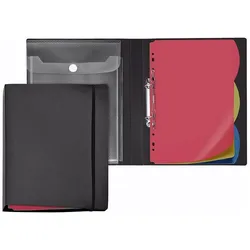
Veloflex, Mappe, Arbeitsmappe (A4)Arbeitsmappe Diamond Ausstattung: Einstecktasche vorhanden, Blattniederhalter vorhanden Mappe mit Inhalt: links Tasche mit Klettverschluss, mit 3-tlg. Register, verschliessbar mit Gummizug Werkstoff: PP Combimechanik Durchmesser des Rings: 20 mm Verwendung für Papierformate: A4 260 x 320 mm Farbe: schwarz.42,40 €*Versand: 0,00 €Sichere Weiterleitung zum Anbieter
-
Leitz, Mappe, Arbeitsmappe ALPHA BLUE 1SZT (A4, 25x)Die Arbeitsmappe Alpha Blue von Leitz ist eine praktische Lösung für die geordnete Ablage von Einzelakten. Sie ist aus hochwertigem Pendareckarton gefertigt, der recycelt ist und eine Grammatur von 275 g/m2 aufweist. Diese Hängemappe bietet eine robuste Struktur, die eine zuverlässige Nutzung gewährleistet. Der Daumenausschnitt ermöglicht ein einfaches Entnehmen der Dokumente, während das fest eingezackte Aufreihband dafür sorgt, dass die Heftmechanik stabil bleibt und sich nicht löst. Die anwenderfreundlichen Hängenasen der Hängeschiene erleichtern das Einhängen in Aktenschränke oder Regale. Zudem verfügt die Mappe über einen Vollsichtreiter und auswechselbare Blanko-Schildchen, die eine individuelle Beschriftung ermöglichen und somit die Organisation der Unterlagen verbessern. - Hergestellt aus recyceltem Pendareckarton für Nachhaltigkeit - Daumenausschnitt für einfaches Entnehmen von Dokumenten - Fest eingezacktes Aufreihband zur Stabilität der Heftmechanik - Vollsichtreiter mit auswechselbaren Blanko-Schildchen für individuelle Beschriftung.55,98 €*Versand: 0,00 €Sichere Weiterleitung zum Anbieter
-
GreifWo Die Kraft Des Löwen Auf Die Freiheit Des Adlers Trifft, Entsteht Ein Wesen Von Unvergleichlicher Symbolik. Der Kalender 'greif' Widmet Sich Diesem Fabeltier, Das Seit Jeher Die Fantasie Der Menschen Beflügelt. Er Fängt Die Essenz Dieses...19,99 €*Versand: 0,00 €Sichere Weiterleitung zum Anbieter
-
Was bedeutet Arbeitsmappe schützen?
Was bedeutet Arbeitsmappe schützen? Eine Arbeitsmappe schützen bedeutet, dass man Sicherheitsmaßnahmen ergreift, um die Daten und Informationen in der Arbeitsmappe vor unbefugtem Zugriff zu schützen. Dies kann durch das Festlegen eines Passworts, das Einschränken von Berechtigungen oder das Verschlüsseln der Daten erfolgen. Durch das Schützen der Arbeitsmappe können sensible Informationen vor Diebstahl oder Missbrauch geschützt werden. Es ist wichtig, die Arbeitsmappe regelmäßig zu schützen, um die Vertraulichkeit und Integrität der Daten zu gewährleisten. **
-
Was ist eine Arbeitsmappe in Excel?
Was ist eine Arbeitsmappe in Excel? **
-
Wie kann man die gesamte Arbeitsmappe drucken?
Um die gesamte Arbeitsmappe zu drucken, können Sie in Excel auf "Datei" klicken und dann "Drucken" auswählen. Dort haben Sie die Möglichkeit, unter "Druckbereich" die Option "Arbeitsmappe" auszuwählen. Alternativ können Sie auch die Tastenkombination Strg + P verwenden, um das Druckmenü aufzurufen. Stellen Sie sicher, dass Sie die Einstellungen für den Druck anpassen, wie z.B. die Anzahl der Kopien, die Seitenreihenfolge und die Druckqualität. Klicken Sie dann auf "Drucken", um die gesamte Arbeitsmappe auszudrucken. **
-
Wie schütze ich eine Arbeitsmappe in Excel?
Um eine Arbeitsmappe in Excel zu schützen, kannst du verschiedene Maßnahmen ergreifen. Zunächst kannst du ein Passwort festlegen, um die Arbeitsmappe vor unbefugtem Zugriff zu schützen. Dies kannst du unter "Datei" > "Speichern unter" > "Werkzeuge" > "Allgemeine Optionen" tun. Zusätzlich kannst du bestimmte Zellen oder Blätter sperren, um die Daten vor versehentlichen Änderungen zu schützen. Dies kannst du unter "Überprüfen" > "Blatt schützen" oder "Zellen schützen" einstellen. Es ist auch möglich, die gesamte Arbeitsmappe für Änderungen zu sperren, indem du unter "Überprüfen" > "Arbeitsmappe schützen" ein Passwort festlegst. Es ist wichtig, das Passwort sicher aufzubewahren, da es ohne dieses nicht möglich ist, die Schutzmaßnahmen rückgängig zu machen. **
Ähnliche Suchbegriffe für Arbeitsmappe
-
Beltz & Gelberg Wir packen unseren Koffer (Deutsch)Ein unterhaltsames Spiel, bei dem die Spieler ihren Koffer packen und versuchen müssen, so schnell wie möglich alle Kleidungsstücke und Accessoires zusammenzustellen, die auf ihrer Liste stehen. Das Spiel kann auch als Bingo-Spiel eingesetzt werden und hilft beim Lernen, Üben und der korrekten Verwendung von Sprachstrukturen und Wortschatz zur Kleidung. Die Lehrerhandreichung enthält die Spielanleitungen und Vorschläge für weitere Einsatzmöglichkeiten. 66 Fotokarten, 36 Spielbretter, Lehrerhandreichung.26,80 €*Versand: 3,00 €Sichere Weiterleitung zum Anbieter
-
Kim'Play Packen Sie Pokerkarte + 100 Token (Französisch)Das Kim'Play Pokerkarten-Set bietet alles, was für einen unterhaltsamen Pokerabend benötigt wird. Es enthält ein hochwertiges Kartenspiel sowie 100 Chips in verschiedenen Farben, die für ein authentisches Spielerlebnis sorgen. Dieses Set ist ideal für Anfänger und Gelegenheitsspieler, die ihre Pokerfähigkeiten verbessern oder einfach nur Spass mit Freunden haben möchten. Die Chips sind robust und langlebig, was sie perfekt für häufige Spiele macht. Die beiliegende Spielanleitung sorgt dafür, dass alle Spieler schnell in das Spiel einsteigen können. Mit diesem Set sind Sie bestens gerüstet für spannende Pokerabende. - Inklusive 100 qualitativ hochwertiger Chips - Verschiedene Farben für strategisches Spiel - Ideal für Anfänger und Gelegenheitsspieler - Beinhaltet Spielanleitung für einfachen Einstieg.31,02 €*Versand: 0,00 €Sichere Weiterleitung zum Anbieter
-
Wie kopiere ich eine Arbeitsmappe in Excel?
Um eine Arbeitsmappe in Excel zu kopieren, öffnen Sie zunächst die Arbeitsmappe, die Sie kopieren möchten. Klicken Sie dann auf die Registerkarte "Datei" oben links im Excel-Fenster. Wählen Sie im Menü "Datei" die Option "Speichern unter" aus. Geben Sie einen neuen Dateinamen für die kopierte Arbeitsmappe ein und wählen Sie den Speicherort aus. Klicken Sie abschließend auf "Speichern", um die Arbeitsmappe zu kopieren. **
-
Wie schütze ich eine Excel-Arbeitsmappe einzeln?
Um eine Excel-Arbeitsmappe einzeln zu schützen, öffne die Arbeitsmappe und gehe zu "Datei" > "Speichern unter". Wähle dann den Speicherort und klicke auf "Werkzeuge" > "Allgemeine Optionen". Hier kannst du ein Passwort eingeben, um die Arbeitsmappe zu schützen. Speichere die Arbeitsmappe und das Passwort wird benötigt, um sie zu öffnen oder zu bearbeiten. **
-
Exportiert Excel nur noch die ganze Arbeitsmappe?
Nein, Excel ermöglicht es, bestimmte Arbeitsblätter oder Bereiche innerhalb einer Arbeitsmappe zu exportieren. Dies kann durch Auswahl der gewünschten Arbeitsblätter oder durch Festlegen des zu exportierenden Bereichs beim Exportvorgang erfolgen. **
-
Wie exportiere ich eine Excel-Arbeitsmappe als PDF?
Um eine Excel-Arbeitsmappe als PDF zu exportieren, öffne die Arbeitsmappe und gehe zu "Datei" > "Speichern unter". Wähle als Dateityp "PDF" aus und klicke auf "Speichern". Du kannst auch bestimmte Optionen wie die Seitenbereiche oder die Qualität der PDF-Datei festlegen, bevor du auf "Speichern" klickst. **
* Alle Preise verstehen sich inklusive der gesetzlichen Mehrwertsteuer und ggf. zuzüglich Versandkosten. Die Angebotsinformationen basieren auf den Angaben des jeweiligen Shops und werden über automatisierte Prozesse aktualisiert. Eine Aktualisierung in Echtzeit findet nicht statt, so dass es im Einzelfall zu Abweichungen kommen kann. ** Hinweis: Teile dieses Inhalts wurden von KI erstellt.